株式会社サムライズム – Azul Systems社の製品を取扱開始

Azul Systems

株式会社サムライズム – Azul Systems社の製品を取扱開始

株式会社サムライズム(本社:東京都、代表取締役:山本 裕介)は、JavaプラットフォームのリーディングカンパニーであるAzul Systems社の製品の取扱を開始したことをお知らせいたします。

Azul Systems
https://www.azul.com/ja/

株式会社サムライズム
https://samuraism.com/

背景

クラウドコンピューティングや仮想化技術、AIの普及により、システムの開発・展開は大きく効率化しました。一方で、運用環境の高度化・複雑化に伴い、セキュリティリスクの増大や運用管理コストの上昇といった課題が顕在化しています。

Azul Systems社の製品を導入することで、Javaアプリケーションを変更することなく長期的なJVMサポートを受けられるほか、パフォーマンス向上によるコンテナ稼働数の最適化、さらに既知の脆弱性の実際の悪用可能性を可視化することが可能になります。
これにより、システム全体の運用コストを抑制するとともに、サイバー攻撃に対する防御力の強化に貢献します。

Azul Systems社について

Azul Systems社は2002年に設立されたJavaプラットフォームのリーディングカンパニーで、米国カリフォルニア州サニーベールに本社を構えています。Fortune 500企業の25%以上を含む世界中の企業に採用されており、高性能かつ高信頼性のJavaランタイムおよびプラットフォームソリューションを提供しています。

Webサイト: https://www.azul.com/ja/
住所:
385 Moffett Park Dr, Suite 115
Sunnyvale, CA 94089

株式会社サムライズムについて

株式会社サムライズムは、オープンソース、Web、API技術を中核としたソフトウェアソリューションプロバイダです。
国内トップクラスのソフトウェア導入支援実績とAPI活用ノウハウを活かし、企業のDX推進を支援する製品およびサービスを提供しています。

株式会社サムライズム
英文表記: Samuraism
代表者: 山本 裕介
設立: 2013年3月
Webサイト: https://samuraism.com/
Twitter: @samuraism

本リリースに関するお問い合わせ

株式会社サムライズム 代表 山本 裕介
電話: 03-4405-5117
メール:

株式会社サムライズム – Azul

Azul Systems

BuriKaigi 2026アンケート集計結果 – 利用言語や利用AIなど #BuriKaigi

BuriKaigi 2026ではたくさんの方にブースにお越し頂きありがとうございました。ありがとうございます。
ブースでお願いいたしましたアンケート結果を集計いたしましたので公表させていただきます。今後の開発環境の方針などの参考にしていただければ幸いです。


BuriKaigi 2026 に協賛いたします #BuriKaigi

株式会社サムライズムは2026年1月9日〜10日に富山国際会議場にて開催されるBuriKaigi 2026に協賛いたします。


BuriKaigi 2026
 

サムライズムのブースではJetBrains IDEをBacklogと連携させるBacklog Integration Plugin for JetBrains IDEsAI Assistant、に加え弊社の生産性向上製品#CIclone、JetBrains IDEに強力なブラウザ機能を追加する#TamaCatなどもご紹介いたします。

ステッカーやピンバッジなどのグッズも配付いたしますので是非お越しください。

AI AssistantをサードパーティーAIプロバイダー と手持ちのAPIキーで利用する (BYOK – Bring Your Own Key) #JetBrainsIDEテクニック #jbtips

AI Assistantとモデル

JetBrains IDEのAI Assistantは一つの契約でGemini/GPT/Claudeなど様々なモデルを比較的手軽に利用できる点が魅力です。一方で、組織によってはIDEとは別にAIのプロバイダーとすでに契約しており、そちらを活用したいというケースも多いのではないでしょうか。
実際に、既契約のAIツールをターミナルや専用クライアントを通じて利用しつつ、コードレビューやリファクタリングはJetBrains IDE上で行っているという話も良く耳にします。
そこで、JetBrains IDE 2025.3.1から登場したのがBYOK(Bring Your Own Key)です。

AI AsssisantとBYOK(Bring Your Own Key)

AI AssistantのBYOK機能を使うと、既存のAIプロバイダーの契約で発行されるAPIキーを使ってAI AssistantによるIDEとの密な連携を実現できます。この場合、JetBrainsのAI Asssitantの追加クレジットは不要です。
現時点で、BYOKはAnthropicOpenAIまたはOpenAI互換APIでご利用いただけます。

サードパーティーAIプロバイダー(BYOK)の設定

サードパーティーAIプロバイダーの設定は簡単です。

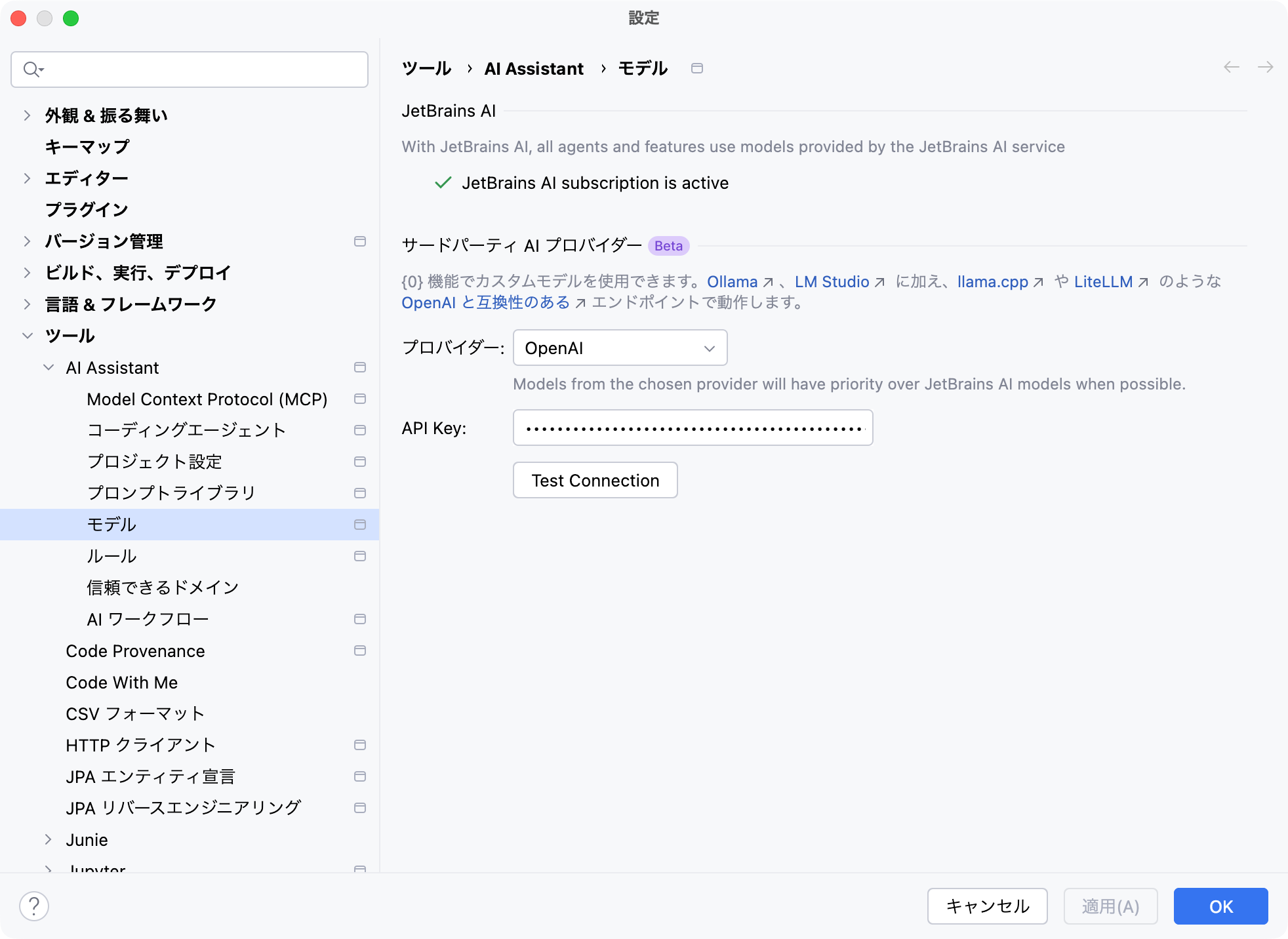
IDEの[設定]>[ツール]>[AI Assistant]>[モデル]>[サードパーティーAIプロバイダー]>より[プロバイダー]と[API Key]を指定するだけで完了します。

サードパーティーAIプロバイダーの利用

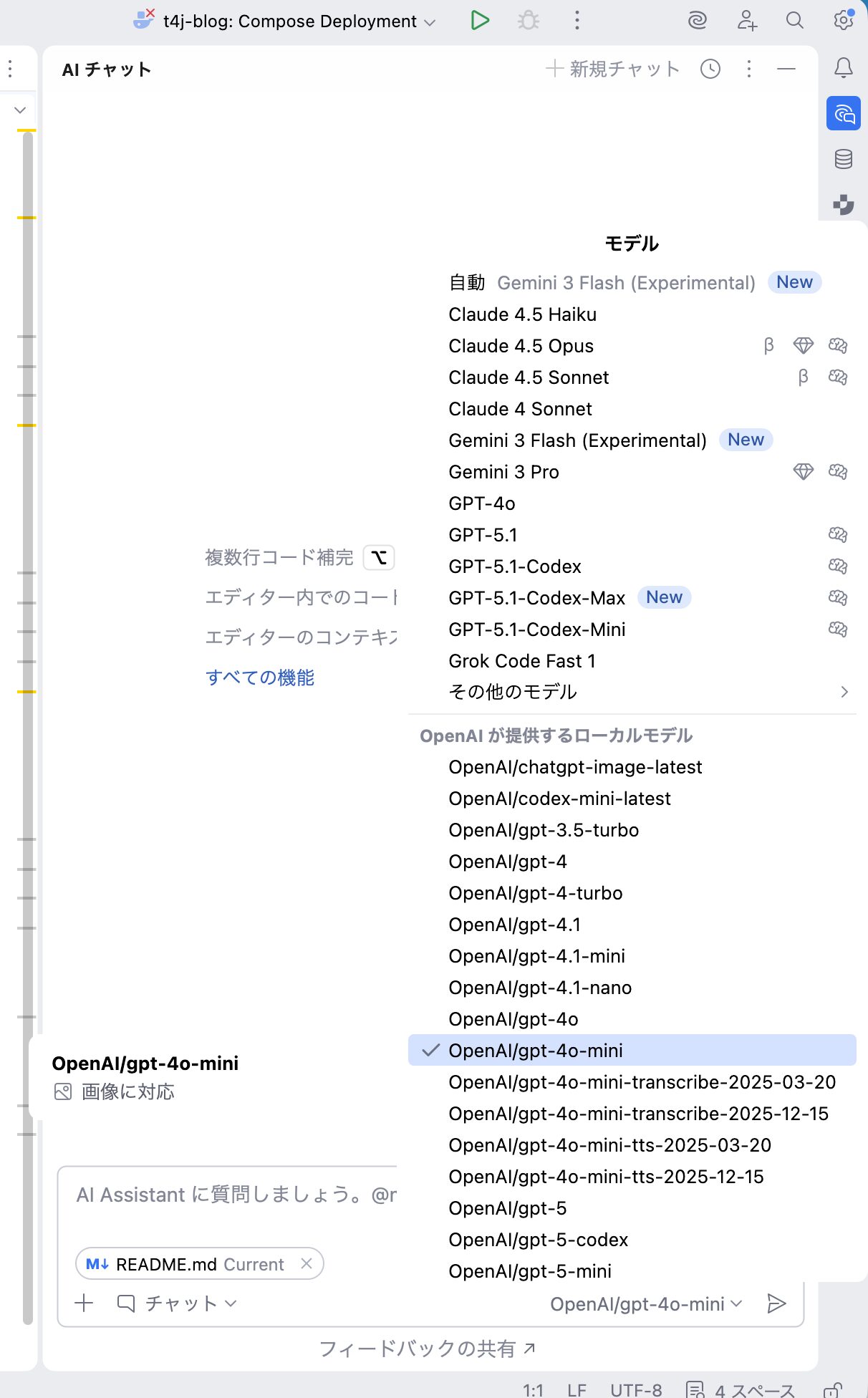
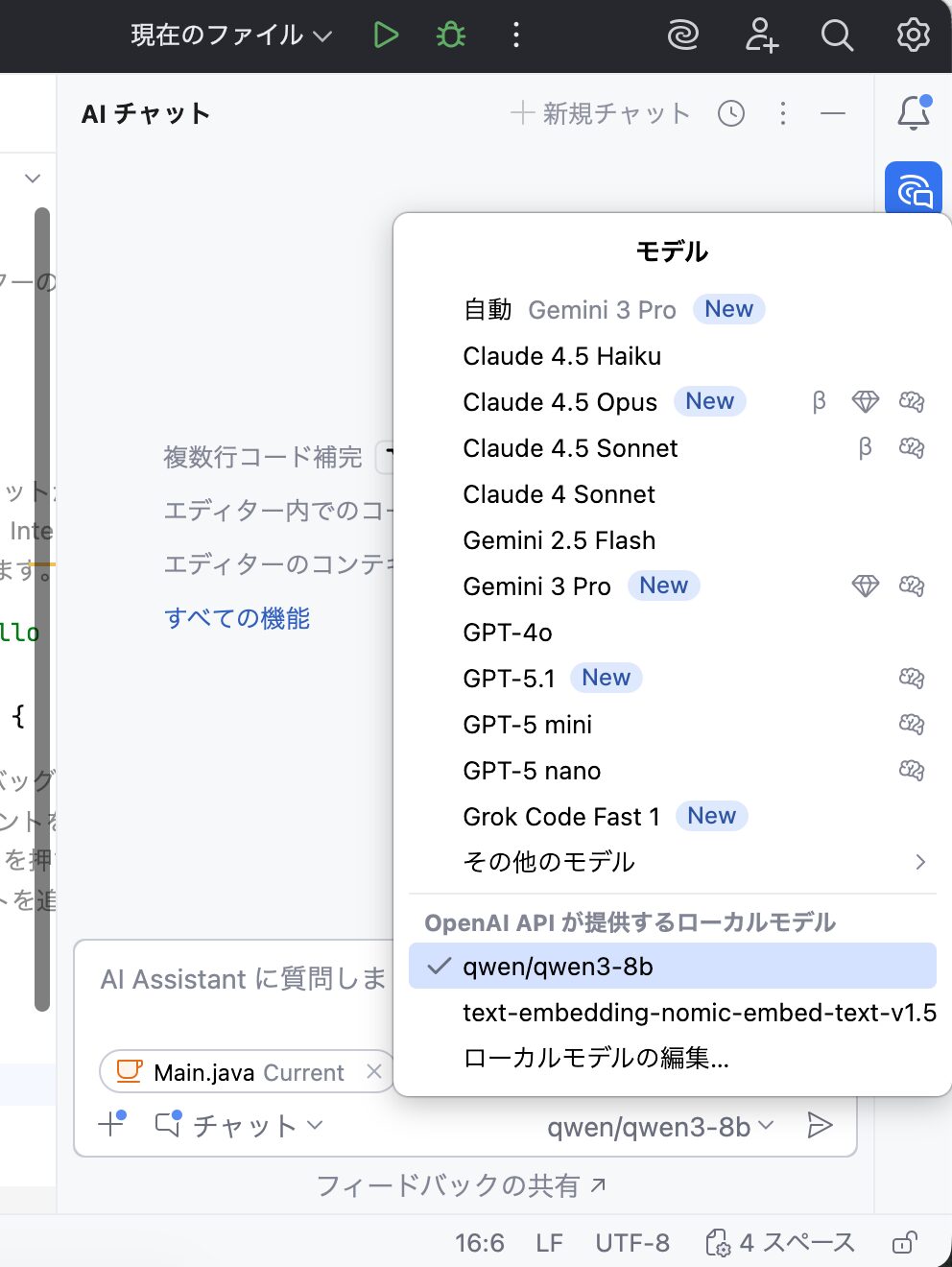
設定が完了したら、AIチャットツールウィンドウ右下のモデル選択欄より[OpenAIが提供するローカルモデル](ローカルモデル・・・は正確な表現ではないと思いますが)などを指定し、任意のプロンプトを入力してください。

AI Pro/UltimateとBYOK、どちらを選ぶべき?

JetBrainsのAI Pro/Ultimateは1つの契約で様々なモデルを選択することができることや、追加クレジットを組織内で共有できることなどがメリットです。その一方で、基本的にJetBrains IDEの外では利用できないという制約もあります。
BYOKでは、すでに契約しているAIプロバイダーを無駄にすることなく、JetBrains IDEとAI Assistantの生産性をそのまま享受できます。
どちらかが一方的に優れているというものではないため、組織やプロジェクトの状況に合わせてご検討ください。

LM Studioを使ったAIクレジットを節約術 #JetBrainsIDEテクニック #jbtips

JetBrains IDEをご利用の皆様はAI Assistantを活用していますか?

AI Assistantは、IDEが解析済みのインデックス情報を利用することでソースコードのスキャンを減らし、少ないトークンで高精度な開発ワークフローを実現することができます。
とはいえ、多用しているとAIクレジットの消費が気になるものです。

そこで試していただきたいのが、ローカルモデルの活用です。AI AssistantはGPT、Gemini、ClaudeやGrokなどの著名なモデルを自由に選択できるだけでなく、LM StudioOllamaといったLLMを手元で手軽に動かせるツールと組み合わせることで、無料でAIを使ったワークフローを実現できます。

ここではLM Studioを使った方法をご紹介します。

LM Studioのインストール

LM Studioは、各種LLMのダウンロード・実行・対話型チャットインターフェース、そして言語モデルサーバの機能を備えた統合ツールです。macOS、Windows、Linuxに各アーキテクチャ別のパッケージ(macOSのIntelアーキテクチャを除く)が提供されており、商用、非商用を問わず無償で利用できます。

LM Studio公式サイト
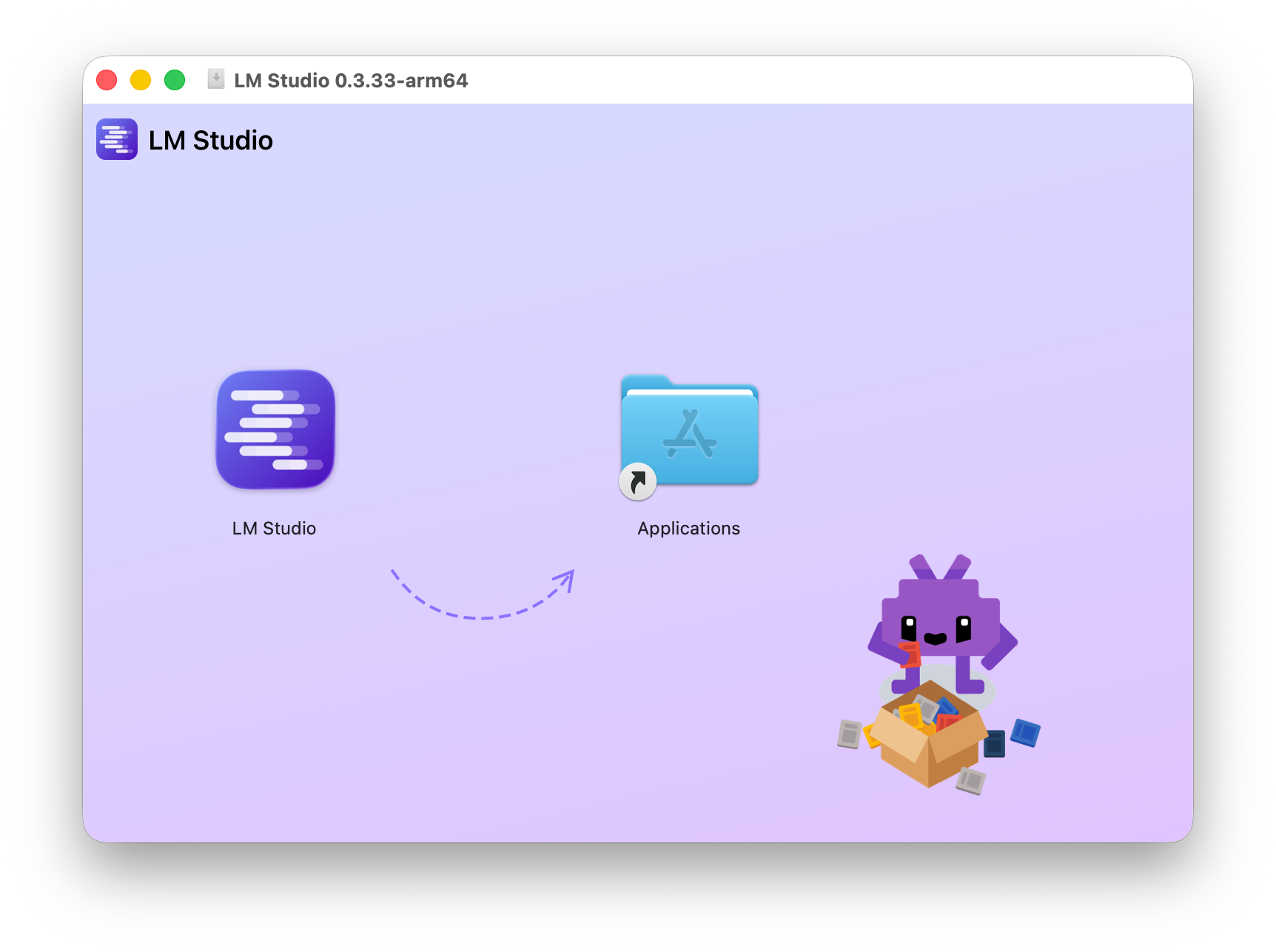
LM Studioを利用するにはまず公式サイトよりご利用のプラットフォーム向けのインストーラーをダウンロードしてください。


インストールは簡単で、例えばmacOSの場合はアプリケーションフォルダへドラッグ&ドロップするだけで完了します。


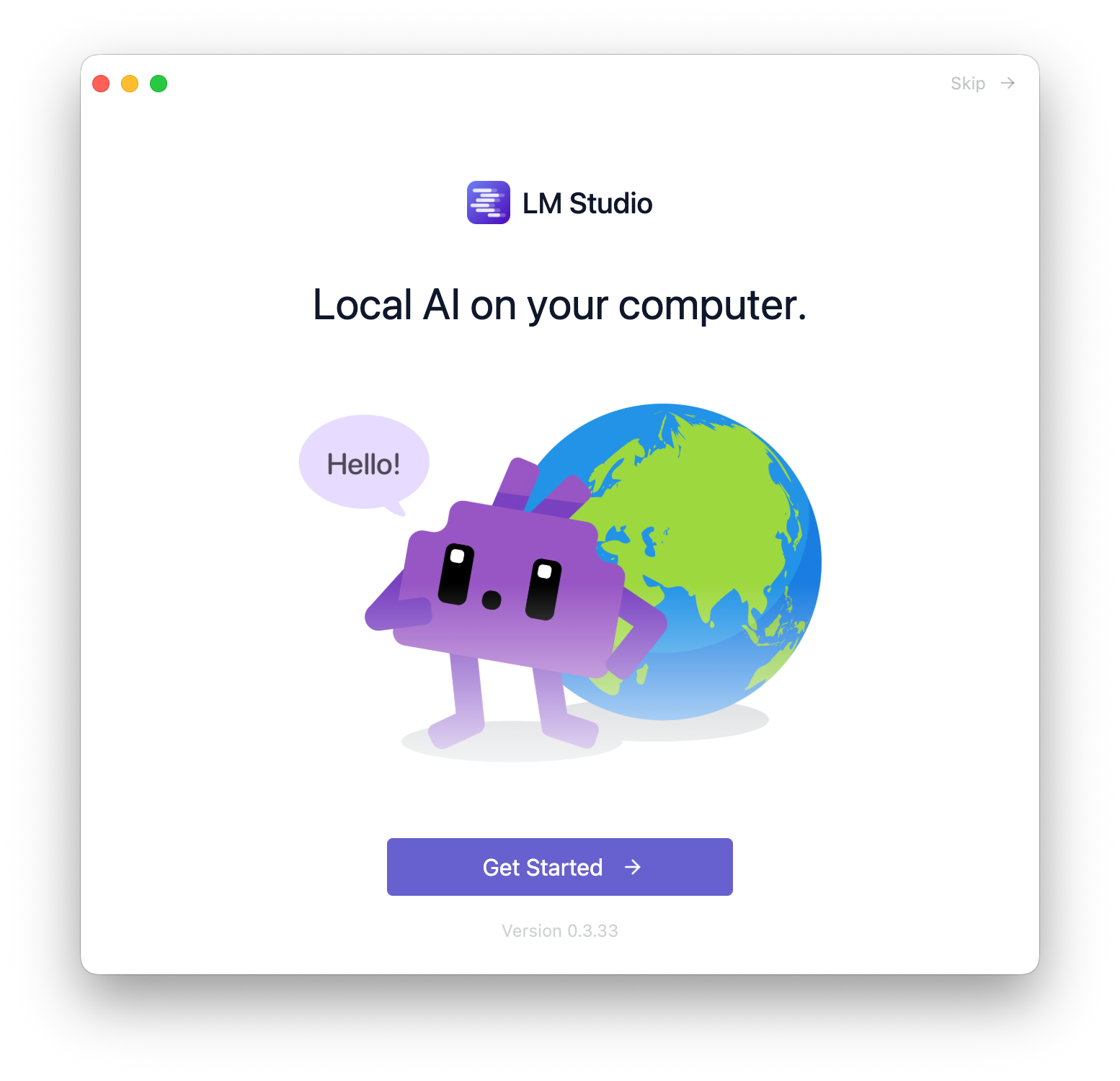
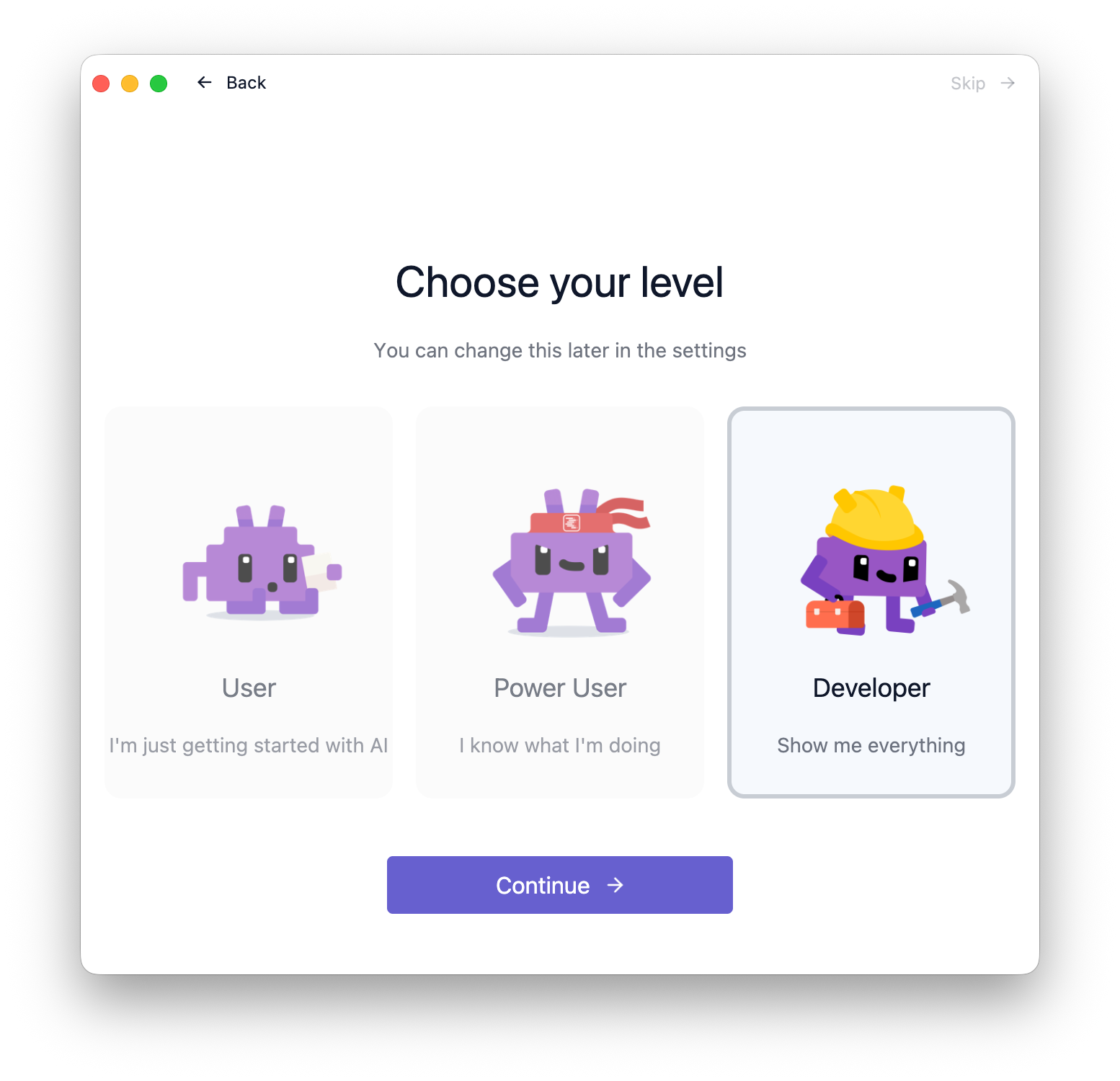
初回起動時は簡単なセットアップを行います。


ユーザーのレベルに応じてUIの詳細度が変わる仕組みになっています。プログラマーであれば”Developer”で良いでしょう。このレベルは後からでも1クリックで切り換えられます。


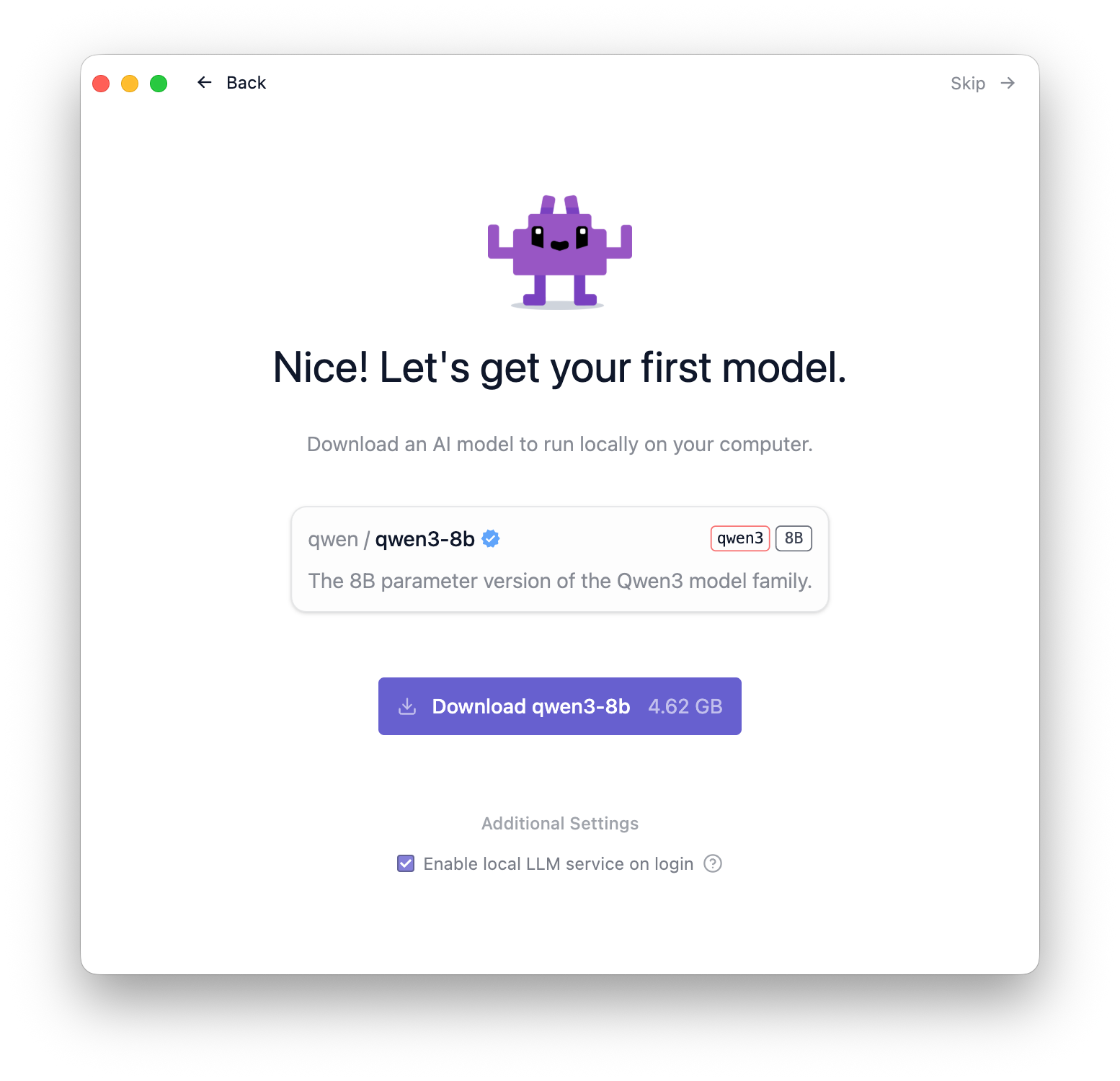
手始めにお勧めのモデルのダウンロードが行えます。ダウンロードボタンを押して進めてください。


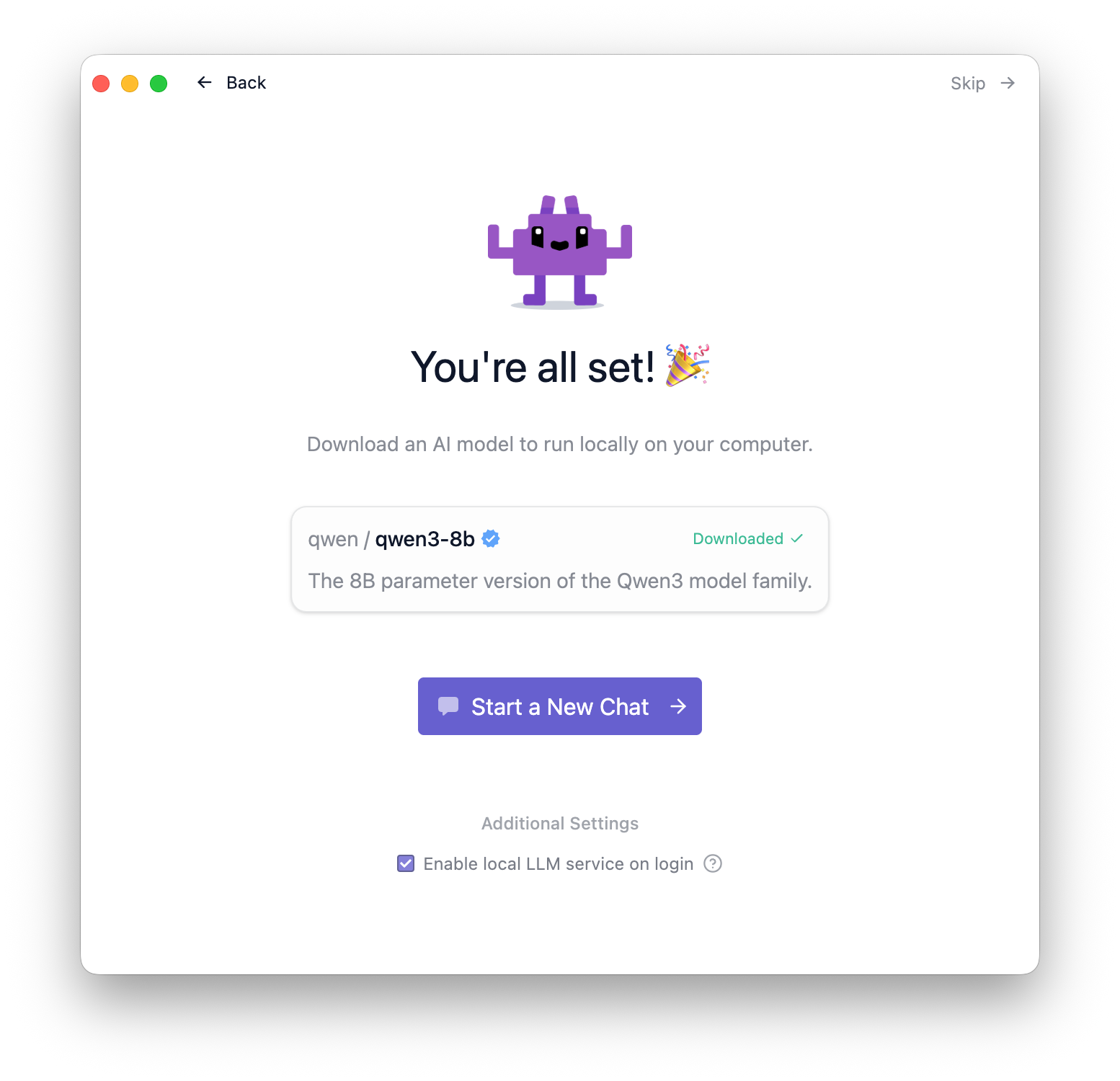
ダウンロードが完了したら”Start a New Chat”より、いよいよローカルLLMの動作確認を行えます。


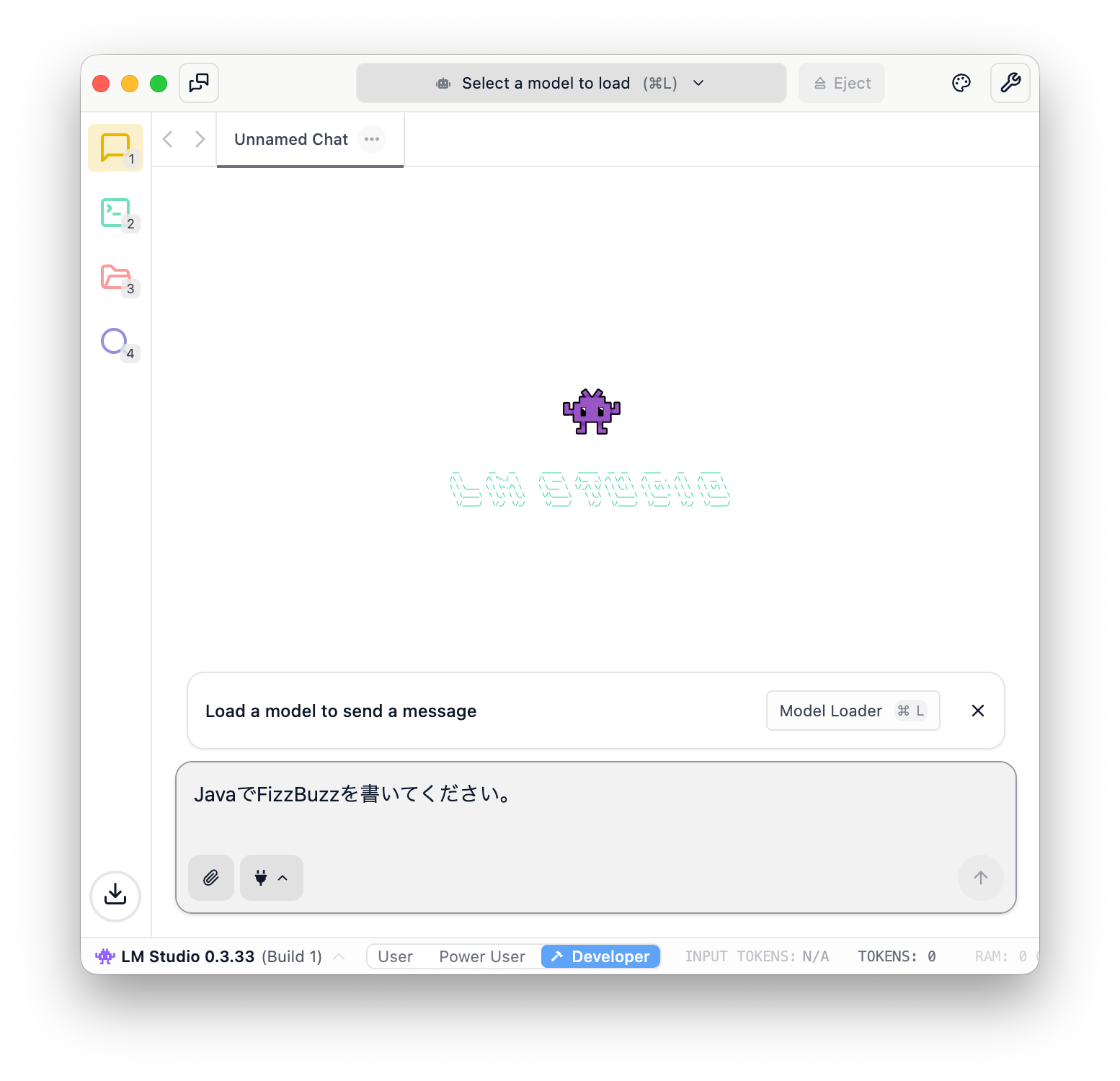
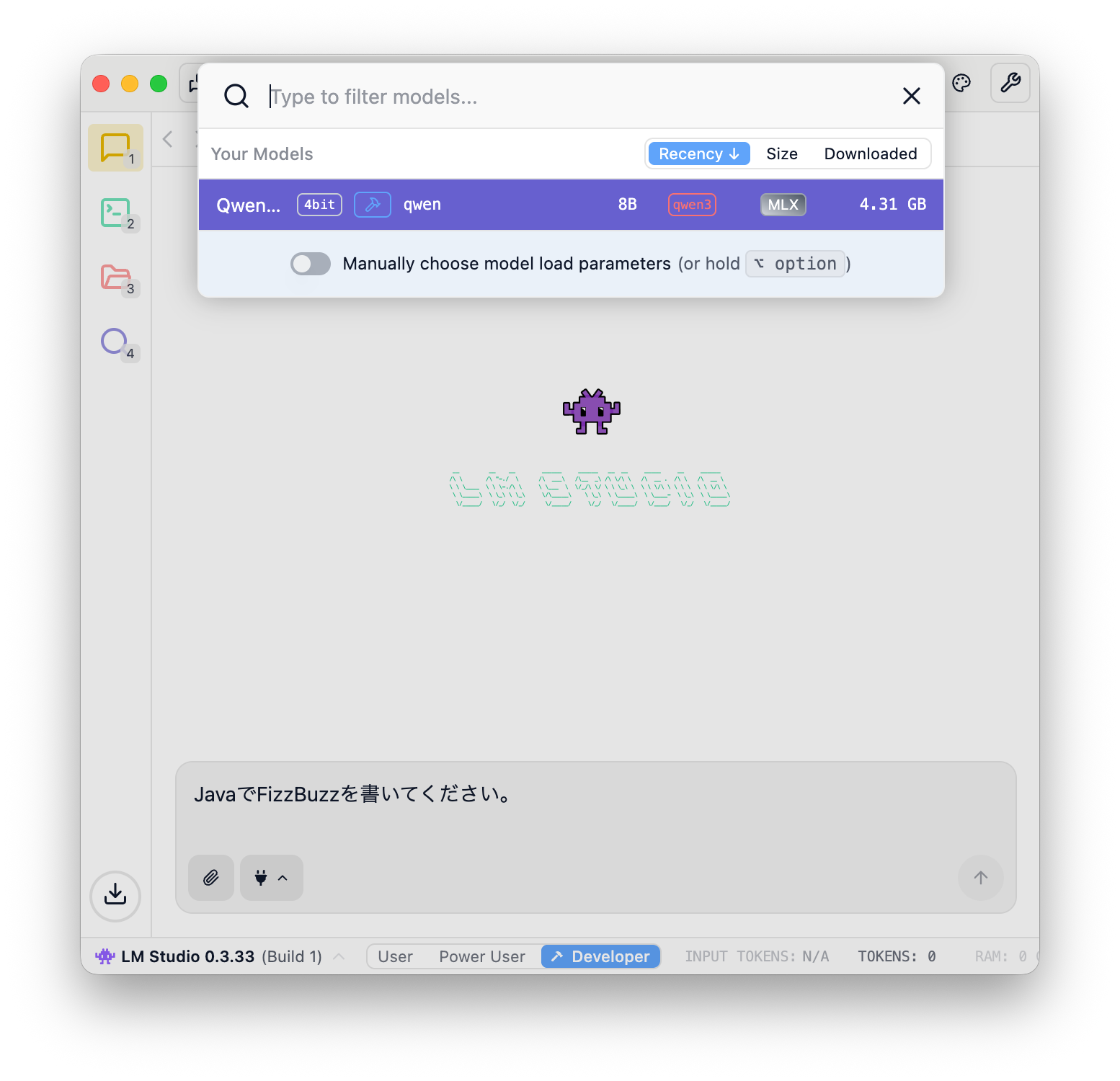
プロンプトを書くとモデルのロードを促すメッセージが現れますので”Model Loader”を押します。


ここでは最初にダウンロードしたQwen3-8bを選択してみます。


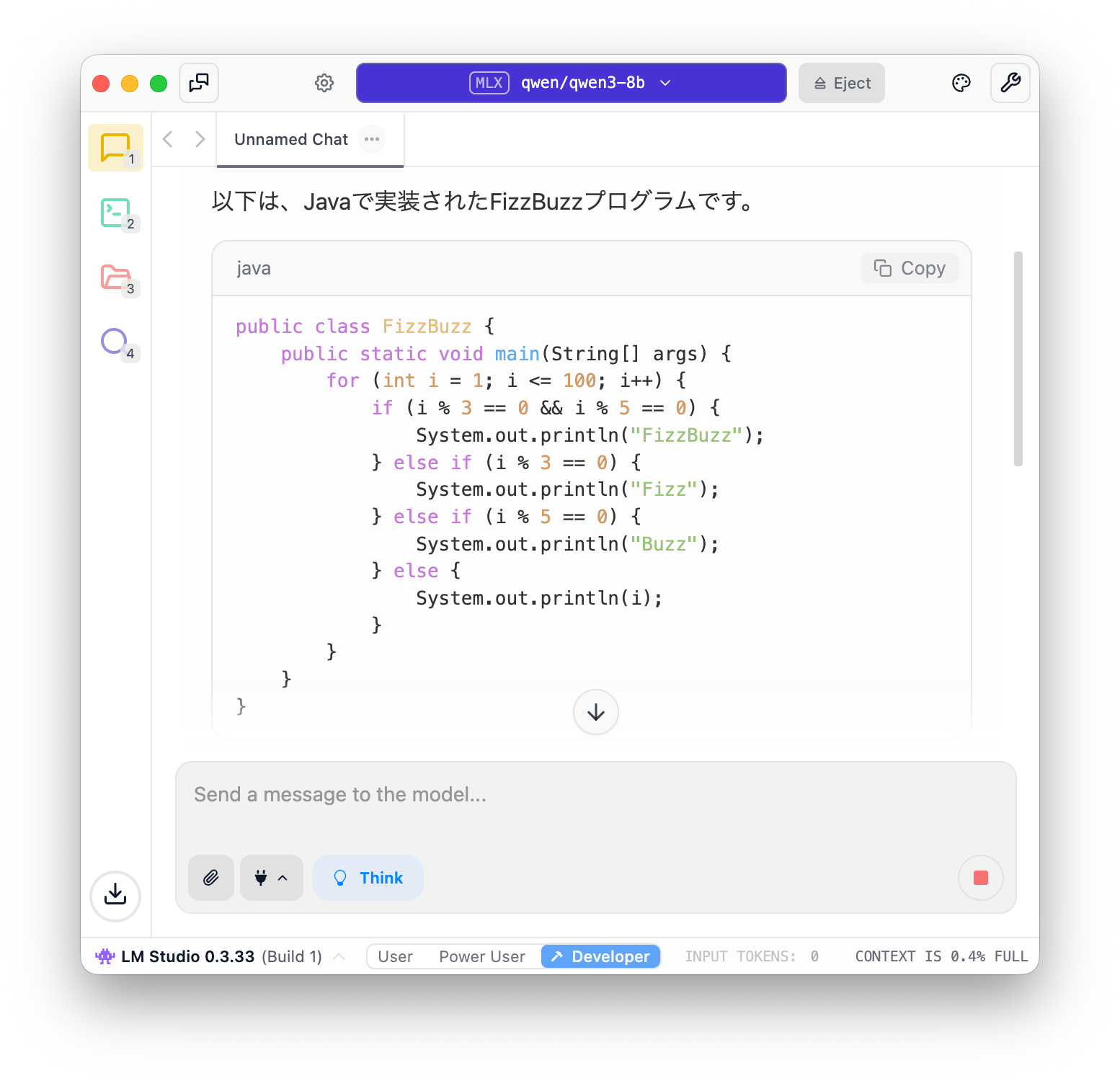
モデルのロードが完了し、プロンプトを投げると、結果が返ってきます。問題無く動作しているようです。

LM Studioのサーバを起動する

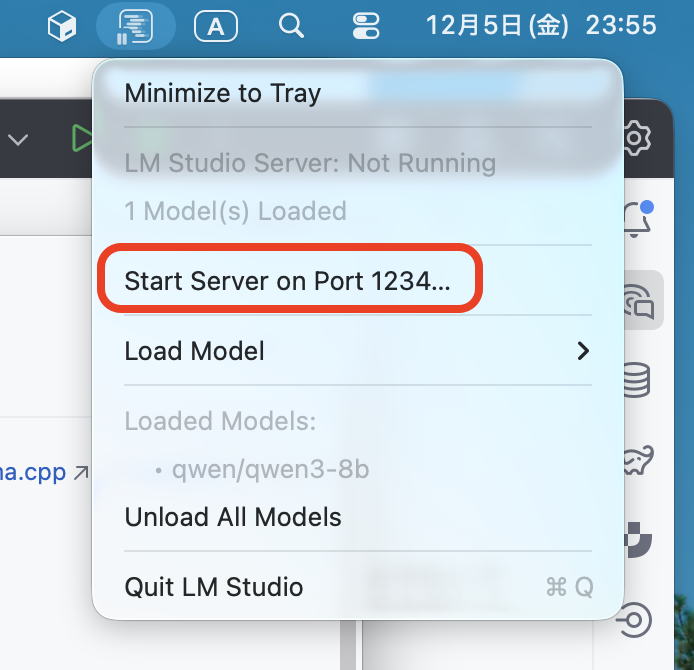
次に、LM Studioでロードしたモデルを他のアプリケーションから利用できるよう、サーバを起動します。
macOSではツールメニューから”Start Server on Port 1234…”を選択するだけ起動できます。

AI Assistantの設定

AI AssistantからLM Studioを利用する設定も簡単です。
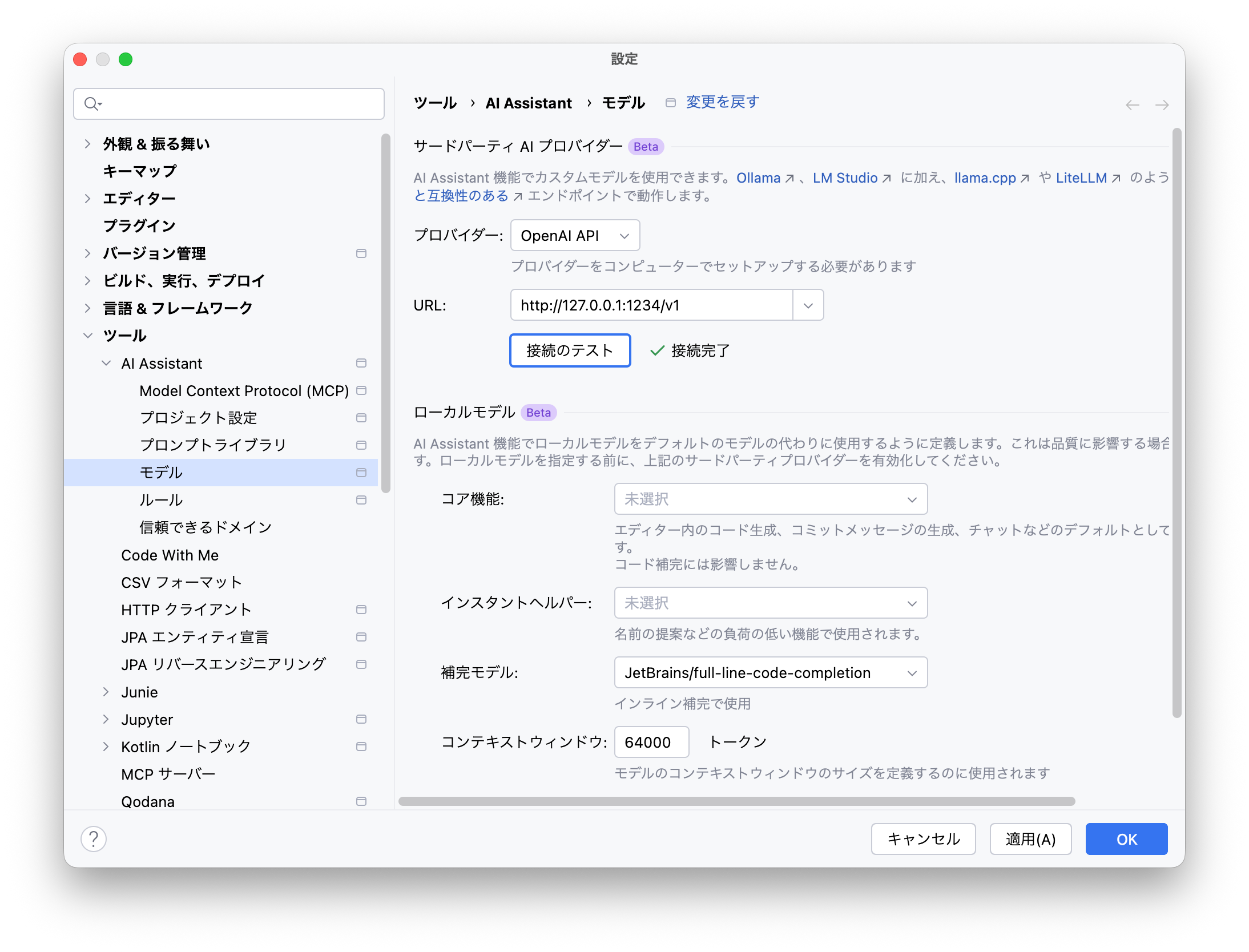
IDEの設定画面を開き、[ツール]→[AI Assistant]→[モデル]→[サードパーティAIプロバイダー]にて、”OpenAI API”(*)を選択します。
* LM Studioを選択するとチャットUIでモデルを選択できないことがあります
“URL:” 欄には”http://localhost:1234/v1″を入力します。このURLはメニューバーのLM Studioのアイコンより”Copy LLM Server Base URL”でクリップボードにコピーして貼り付けることもできます。
URLの設定まで終わったら[接続のテスト]を押して、[接続完了]となるのを確認しましょう。

AI Assistantの実行

いよいよAI Assistantで使用するモデルとしてLM Studioを指定します。
AI Assistantのチャットインターフェース右下のモデル選択欄で”OpenAI APIが提供するモデル”より、ローカルで動作するモデルが選べるようになっているのが確認できます。

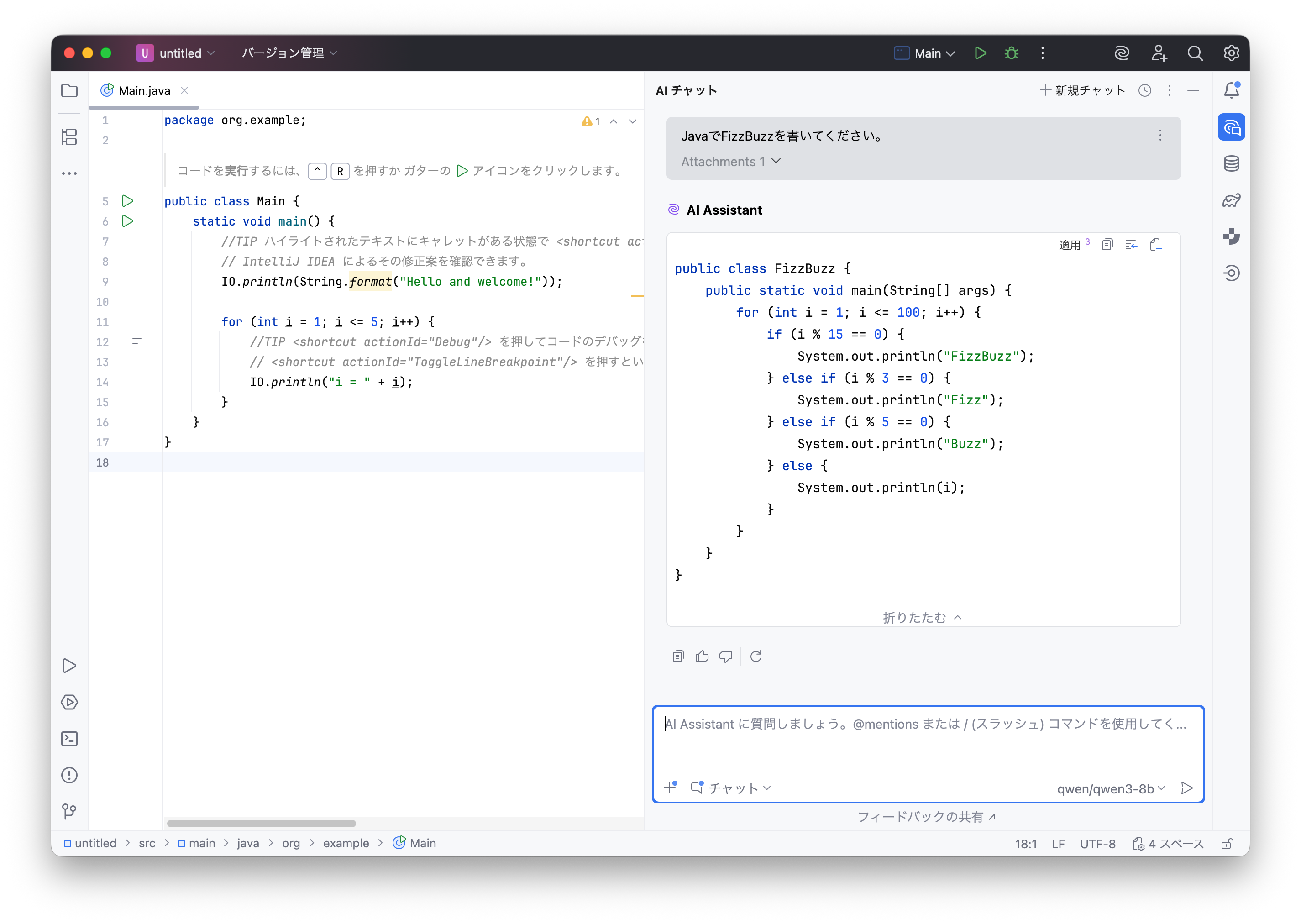
あとは任意のプロンプトを書いて、コーディングを手伝って貰いましょう。以下は、JavaでFizzBuzzを書いて貰ったところです。

今回の記事を書くにあたって使用したマシン(MacBook Pro 2021 M1 Max、メモリ64GB)ではQwen 3 8Bのモデルを利用して、FizzBuzzを出力するのに90秒かかりました。
一方、リモートモデルではGPT-5.1-Codexで61秒、GPT-5.1-Codex-Miniでは65秒でした。(計測はどれも1回のみ)
もちろんどの出力もFizzBuzzのプログラムとして正常に動作しました。

動作速度や精度は、利用するモデルの特性や、お手持ちのマシンのメモリ・GPU・CPUによって大きく変化しますが、ローカルLLMでも実用上大きく見劣りすることはなさそうです。普段使いはローカルLLM、複数のバリエーションを高速に試したいときはリモートLLM、といった形で使い分けも可能です。ぜひご活用ください。

Backlog World 2025 に協賛いたします #BacklogWorld

株式会社サムライズムは2025年11月29日にパシフィコ横浜ノースにて開催されるBacklog World 2025に協賛いたします。


Backlog World 2025
 

サムライズムのブースではJetBrains IDEをBacklogと連携させるBacklog Integration Plugin for JetBrains IDEsAI Assistant、弊社の生産性向上製品#CIclone、JetBrains IDEに強力なブラウザ機能を追加する#TamaCatなどもご紹介いたします。

ステッカーやピンバッジなどのグッズも配付いたしますので是非お越しください。

PHPカンファレンス広島2025アンケート集計結果 – #phpcon_hiroshima

PHPカンファレンス福岡2025ではサムライズムはドリンクスポンサーとして協賛させていただき、またブース出展もいたしました。
ブースでお願いいたしましたアンケート結果を集計いたしました。今回はいつもと違ってキャリアに関わる質問もさせて頂きました。


PHPカンファレンス福岡2025アンケート集計結果 – #phpconfuk

PHPカンファレンス福岡2025ではたくさんの方にブースにお越し頂きありがとうございました。
ブースでお願いいたしましたアンケート結果を集計いたしましたので公表させていただきます。今後の開発環境の方針などの参考にしていただければ幸いです。


PHPカンファレンス香川2025アンケート集計結果 – AIにどれくらいコードを書かせてる? #phpconkagawa

PHPカンファレンス香川2025ではたくさんの方にブースにお越し頂きありがとうございました。
ブースでお願いいたしましたアンケート結果を集計いたしましたので公表させていただきます。今後の開発環境の方針などの参考にしていただければ幸いです。


JUG CCC 2025 Fallアンケート集計結果 – 進むJava25の導入? #jjug_ccc

JJUG CCC 2025 Fallではたくさんの方にブースにお越し頂きありがとうございました。
ブースでお願いいたしましたアンケート結果を集計いたしましたので公表させていただきます。今後の開発環境の方針などの参考にしていただければ幸いです。